安装Python解释器
什么是编程
编程 的目的就是让计算机按你 设定好的流 去做事 。
这个 设定好的流程 就是 程序 ,或者叫 代码。 程序代码保存在文件中 。
计算机按设定的流程去执行做事,就是 运行程序
设定流程的人,就是 程序员 ,俗称 码农。
我们通过别人开发的程序(比如 QQ、支付宝、微信),控制计算机(智能手机也可以看做计算机),是间接的控制。
而我们自己开发程序,就可以更直接的控制计算机按照我们的想法来办事。
程序员怎么写程序呢?
我们写给 人 看的 文章 , 使用 人类语言 。
而写给 计算机 执行的 程序文件 ,必须使用 编程语言 , 因为目前的计算机不能直接读懂人类语言。
所以,要成为一个程序员, 随心所欲的让计算机 按你的指示办事, 必须掌握好编程语言。
而我们选择的就是PYTHON语言
Python解释器
我们编写程序代码,就是要 让计算机 按照我们的想法 去做事 。
程序代码是用编程语言编写的,而Python语言, 是计算机硬件(主要是CPU)听不懂的语言。
计算机CPU只能听懂 机器指令。
所以,我们需要一个翻译, 把Python语言翻译成 计算机CPU能听懂的机器指令。
这个翻译就是 Python解释器。
Note
我们运行Python程序,就是 运行Python解释器,让解释器去读取我们写好的Python代码文件,并且把Python代码翻译成 机器指令 给 CPU 去执行。
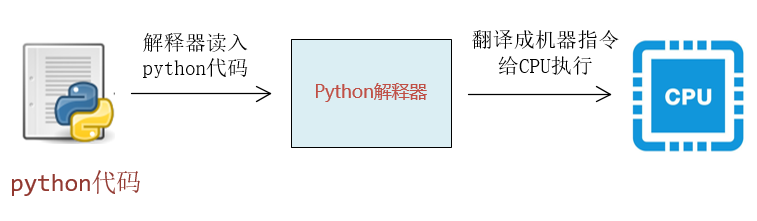
Python解释器 本身也是个程序, 它是解释执行 Python代码的,所以叫解释器。
没有Python解释器,我们的Python代码是没有办法运行的。
所以 学习Python的第一步 就是: 安装Python解释器 。
下载Python解释器
Python官方网站 :https://www.python.org/
打开官网之后

Tip
Downloads菜单下面是各种平台及本版的python解释器,根据自己使用电脑操作系统选择相应的版本信息 这个网站是python的官方网站,Documentation菜单下有使用文档,有机会可以自己下载看看
安装Python解释器
下载成功后,双击安装程序,开始安装。
Warning
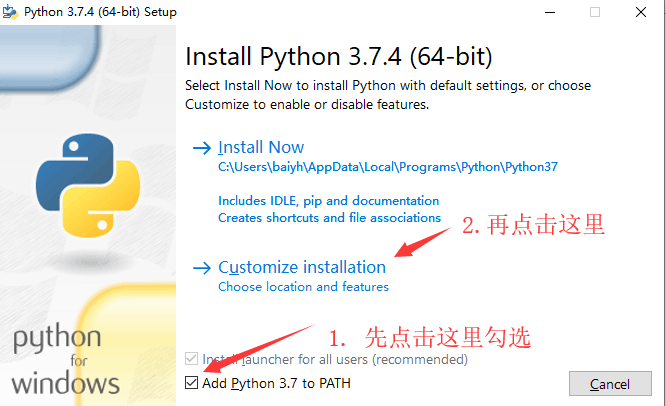
安装到这一步的时候,一定要勾选 Add Python 3.8 to path 选项, 然后再点击 Customize installation
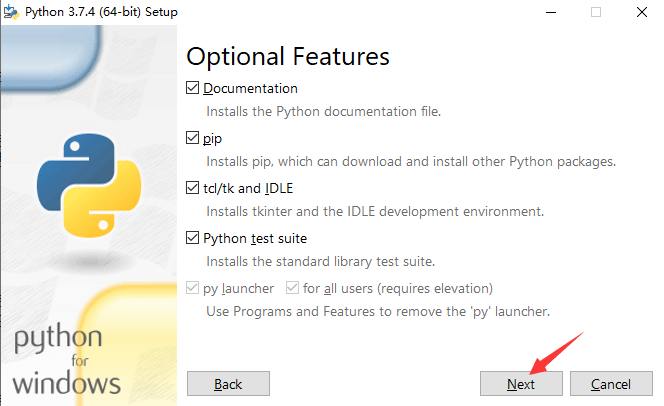
在下图这一步时,点击 Next 即可
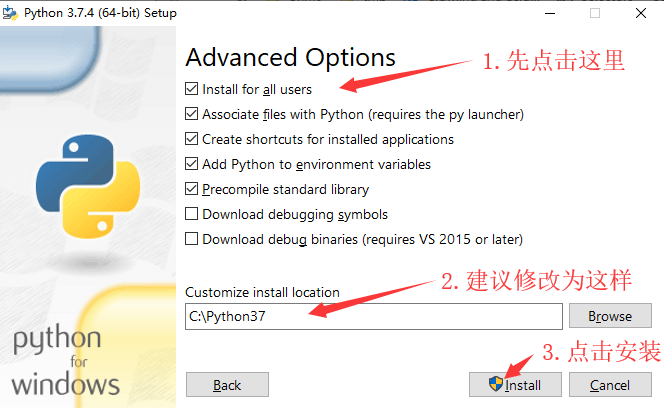
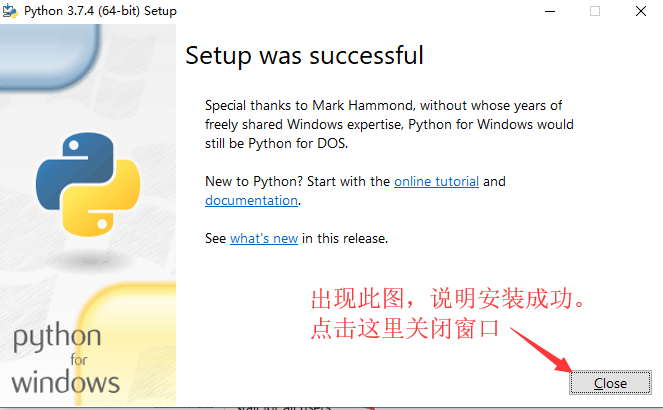
在下图这一步时,按图示步骤操作。随后,等待安装完成。
Warning
安装目录不要使用缺省的 C:Program Files,这些是系统目录,可能会为以后的操作带来权限问题。
环境变量path
前面 安装的时候,我们强调要勾选 Add Python3.8 to path ,这是什么意思呢?
就是把 Python解释器所在的目录 加入到 环境变量Path 中。
Windows 下,我们可以用 echo %path% 命令查看一下环境变量path的内容是什么。
比如,我的电脑执行结果如下
C:\Users\admin>echo %path%
C:\Python38\;
C:\Python27\;
C:\Users\admin\AppData\Local\Programs\Python\Python310\Scripts\;
C:\Program Files (x86)\Common Files\Oracle\Java\javapath;
C:\Program Files (x86)\VMware\VMware Workstation\bin\;
C:\Windows\system32;C:\Windows;C:\Windows\System32\Wbem;
环境变量 Path 中包含的 这些目录, 就是 Windows查找程序的目录
环境变量 Path 的内容包括了 多个目录,目录之间用分号隔开。
假如你编写了一段代码,保存到名为 code.py 的文件中, 当我们敲入下面的命令时,
python code.py
Windows 命令执行器 就会 依次 搜索如下目录:
C:\Users\admin>echo %path%
C:\Python38\;
C:\Python27\;
C:\Users\admin\AppData\Local\Programs\Python\Python310\Scripts\;
C:\Program Files (x86)\Common Files\Oracle\Java\javapath;
C:\Program Files (x86)\VMware\VMware Workstation\bin\;
C:\Windows\system32;C:\Windows;C:\Windows\System32\Wbem;
看这些目录中,是否有 python.exe 或者 python.bat 之类的可执行文件。
如果有就执行他们。
注意,在 C:\Python38\ 和 C:\Python27\ 这两个目录里面 都有python.exe,会执行哪个呢?
哪个目录在前面 ,就去执行哪个目录下面的python.exe。
比如现在是 C:\Python38\ 在前面,就先执行 C:\Python38\ 里面的 python.exe。
Python交互式命令行
既然,现在 Python 所在目录已经在环境变量path中了。以后,我们要运行python程序,直接在命令行中敲 python就行了, 不必写上完整的Python.exe的路径。如下所示:

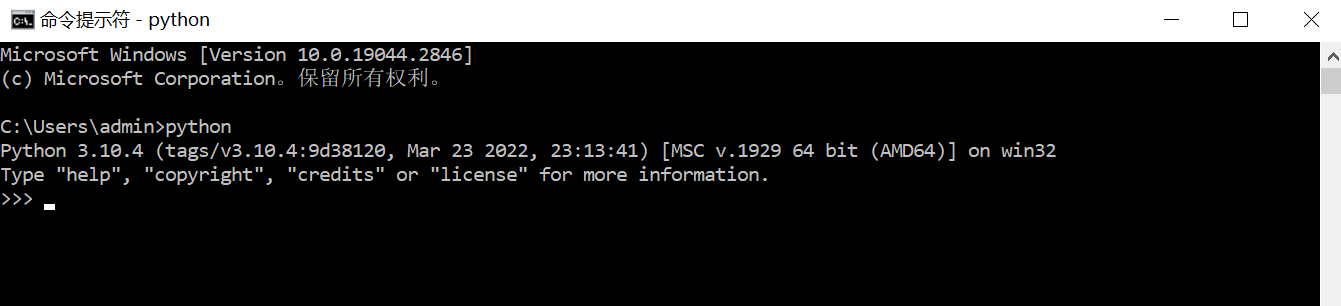
当我在命令行敲入 python 命令,后面不加任何参数的时候, 解释器就会运行一个 交互式的命令行 ,如上所示。
我们可以在 >>> 符号后面 直接输入python代码。
比如,我们可以在交互式命令行中输入一行代码 100 + 100
C:\Users\admin>python
Python 3.10.4 (tags/v3.10.4:9d38120, Mar 23 2022, 23:13:41) [MSC v.1929 64 bit (AMD64)] on win32
Type "help", "copyright", "credits" or "license" for more information.
>>> 100 + 100
200
>>>
如果你要退出Python交互式命令行程序,回到Window命令行中,可以敲入语句 exit() ,如下所示
>>> exit()


C:\Users\admin>
交互式命令行 主要用来 快速执行一些 简单的代码, 关闭窗口,敲的代码就没有了。
我们开发程序不可能 每次都手工把代码输入一遍 去运行。
所以,我们的代码需要 写在代码文件中 。
既然要在文件中写代码,就需要 编辑代码 文件的软件。
下载软件编辑器。
提取码:6688
以后我们会教大家 使用集成开发环境 开发程序,那样编写代码就更方便了。
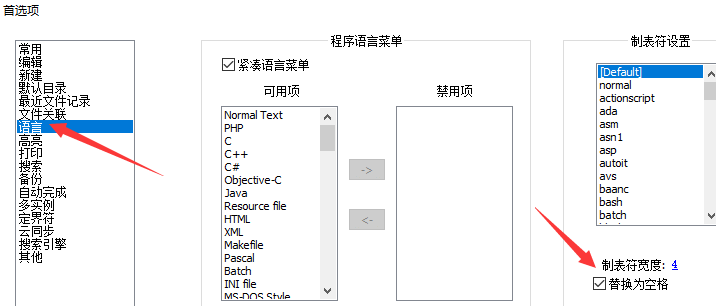
安装好notepad++后,做如下配置:
打开配置界面
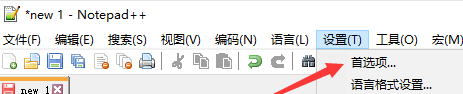
然后,设置所有tab按键用4个空格替换,如下所示